Pytania
Aplikacja pisze „Serwer nie odpowiada”
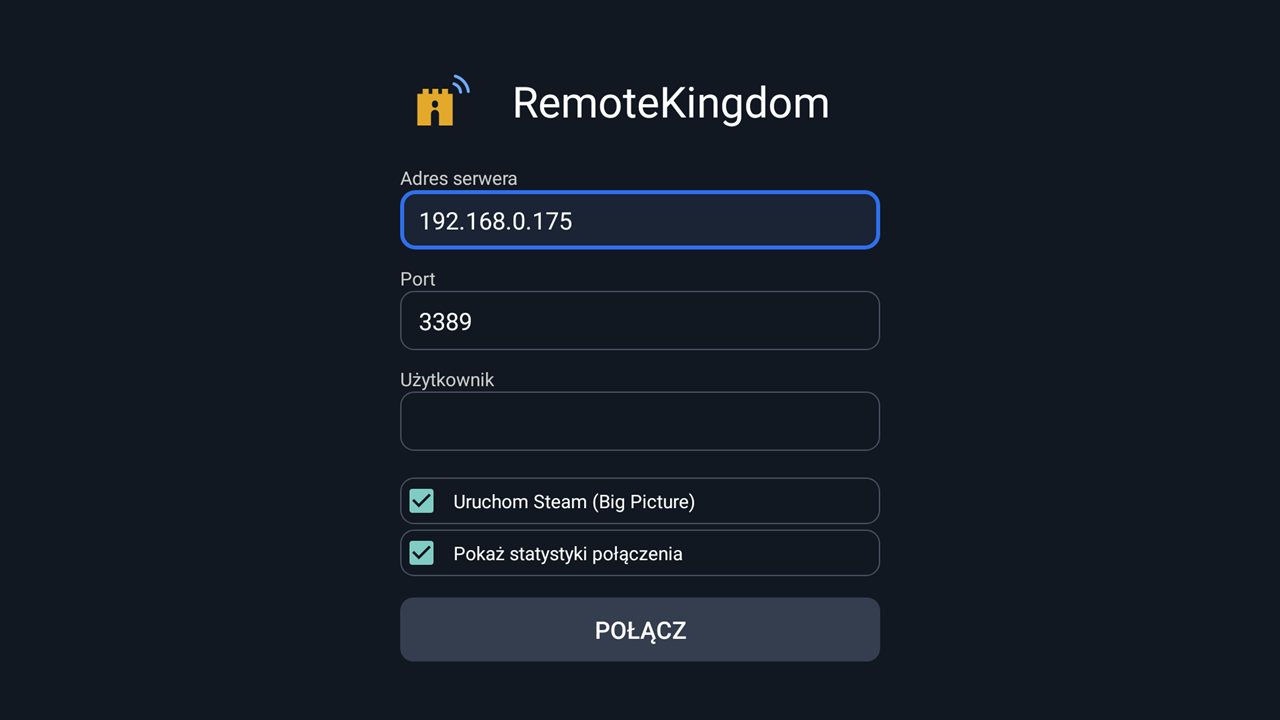
Sprawdź, czy serwer działa na komputerze (ikona RemoteKingdom w zasobniku obok zegara; jeśli jej nie ma, uruchom „RemoteKingdom Server” z menu Start), czy adres IP jest poprawny i czy komputer i telewizor są w tej samej sieci. Serwer używa domyślnie portu 3389. Jeśli przy uruchamianiu serwera pojawia się okno o brakującym pliku MFPlat.dll, na komputerze brakuje biblioteki Media Foundation – patrz „Wymagania i porady”.
Na tym samym porcie działa też wbudowany Pulpit zdalny Windows. Jeśli masz go włączonego, serwer RemoteKingdom nie wystartuje – zakończy się po cichu, a aplikacja pokaże tylko, że nie może się połączyć. Żeby to naprawić, wyłącz Pulpit zdalny (Ustawienia → System → Pulpit zdalny) albo uruchom serwer RemoteKingdom na innym porcie – numer portu podaje się jako pierwszy argument (np. 3390). Jeśli serwer nie startuje, zajrzyj do pliku %ProgramData%\RemoteKingdom\server\rk_server.err (serwer jako usługa) albo %LOCALAPPDATA%\RemoteKingdom\rk_server.err (zwykły program): znajdziesz tam wpis [Main] Fatal: bind() failed: 10048.
Jeśli serwer działa, a telewizor i tak nie może się połączyć, sprawdź, czy Windows nie oznaczył Twojej sieci domowej jako publicznej. W sieci publicznej zapora nie wpuszcza połączeń do serwera (to ochrona np. w kawiarni lub hotelu). Zmienisz to w Ustawieniach → Sieć i Internet → Wi-Fi lub Ethernet → właściwości sieci → Typ profilu sieciowego → Sieć prywatna.
Jak sprawdzić adres IP komputera?
Najprościej: w aplikacji wybierz „Szukaj serwerów” albo kliknij ikonę RemoteKingdom w zasobniku na komputerze – menu pokazuje „Adres tego komputera”. Można też otworzyć Ustawienia Windows → Sieć i Internet → właściwości połączenia i odczytać „Adres IPv4” albo wpisać ipconfig w wierszu poleceń.
Czy mogę połączyć się zwykłym Pulpitem zdalnym Windows (mstsc)?
Tak. Jeśli Pulpit zdalny nie ma zapisanego hasła, po połączeniu pojawi się ekran logowania RemoteKingdom – wpisz nazwę użytkownika i hasło konta Windows tego komputera (dla konta Microsoft: adres e-mail i hasło konta, nie PIN). Po 3 błędnych próbach serwer się rozłącza.
Czy mogę zalogować się PIN-em albo Windows Hello?
Z serwerem RemoteKingdom działającym jako usługa (domyślnie) widzisz prawdziwy ekran blokady Windows i wpisujesz PIN tak samo jak przy komputerze. Ekran logowania samego serwera (pojawia się w mstsc bez zapisanego hasła) przyjmuje tylko hasło konta Windows (dla konta Microsoft: hasło konta, nie PIN).
We wbudowanym Pulpicie zdalnym Windows PIN i Windows Hello nie działają – ekran logowania pokazuje tylko hasło i kartę inteligentną.
Przy koncie Microsoft z włączoną opcją „wymagaj Windows Hello” logowanie przez Pulpit zdalny samym hasłem również potrafi nie zadziałać. Pomaga wtedy wyłączenie tej opcji albo jednorazowe zalogowanie się hasłem lokalnie na tym komputerze.
Czy aplikacja połączy się z komputerem bez serwera RemoteKingdom?
Tak, jeśli komputer ma Windows Pro z włączonym Pulpitem zdalnym (Ustawienia → System → Pulpit zdalny). Aplikacja poprosi o nazwę użytkownika i hasło konta Windows. Domyślnie hasło nie jest zapisywane. Możesz je zapamiętać, zaznaczając opcję w oknie logowania – hasło jest wtedy przechowywane zaszyfrowane kluczem urządzenia. Pad, parowanie PIN-em i obraz H.264 działają tylko z serwerem RemoteKingdom.
Czy połączenie wylogowuje osobę siedzącą przy komputerze?
Tak, jeśli łączysz się z komputerem przez wbudowany Pulpit zdalny Windows (Windows Pro). Windows kliencki ma tylko jedną sesję, więc osoba siedząca przy komputerze zostanie wylogowana. Serwerowe wersje Windows pozwalają na kilka sesji jednocześnie, ale domowy Windows 10/11 Pro – nie.
Aplikacja pyta, czy zaufać nowemu certyfikatowi
Tak się dzieje po ponownej instalacji serwera lub Windowsa, a także jednorazowo po przełączeniu serwera na usługę Windows (usługa ma własny certyfikat). Jeśli to Twój komputer i nic nie zmieniałeś, a pytanie się pojawiło – wybierz „Nie” i sprawdź, czy łączysz się z właściwym adresem.
Jak rozłączyć się albo użyć myszy pilotem?
Przytrzymaj Wstecz, aby się rozłączyć. Przytrzymaj OK, aby włączyć tryb myszy: strzałki przesuwają kursor, OK klika.
Usługa Windows czy zwykły program?
Instalator domyślnie wybiera usługę Windows. Serwer działa wtedy od startu komputera, także gdy nikt nie jest zalogowany, więc zdalnie zalogujesz się na ekranie logowania, wpiszesz PIN na ekranie blokady i potwierdzisz okna UAC. Wylogowanie albo przełączenie użytkownika na chwilę rozłącza – aplikacja połączy się ponownie, a od wersji serwera 0.17.25 także mstsc (bez błędu 0x904).
Możesz też wybrać zwykły program uruchamiany po zalogowaniu. Wtedy ekran logowania, ekran blokady i okna UAC nie są widoczne zdalnie: obraz staje, a klawiatura nie działa, dopóki ktoś przy komputerze ich nie zamknie. Sposób uruchamiania zmienisz, uruchamiając instalator ponownie i wybierając drugą opcję (od wersji 0.11.1 poprzednia jest wtedy usuwana).
Czy telewizor może dostać własny ekran (wirtualny monitor)?
Tak, to opcja eksperymentalna od wersji 0.14 – zaznacz w instalatorze „Wirtualny monitor” (tylko w trybie usługi). Na czas połączenia Windows dostaje dodatkowy ekran dokładnie w rozdzielczości telewizora lub telefonu i ustawia go jako główny. Od wersji serwera 0.16.3 monitor komputera gaśnie na ten czas, więc wszystkie okna są na ekranie, który widzisz w aplikacji. Po rozłączeniu wirtualny ekran znika, a monitor komputera wraca razem z oknami. Od wersji 0.17.6 wystarczy też nacisnąć klawisz, kliknąć albo wyraźnie poruszyć myszą przy komputerze, żeby monitor komputera włączył się z powrotem w trakcie sesji – połączenie zdalne trwa dalej. Od wersji 0.17.22 monitor komputera pokazuje wtedy dokładnie to samo co klient (klon w rozdzielczości klienta), a po 10 minutach bez ruchu przy komputerze zostaje znowu sam wirtualny ekran. To nadal ten sam pulpit: jeden kursor i te same okna, więc nie służy do pracy we dwie osoby naraz.
Opcja instaluje sterownik Virtual Display Driver (licencja MIT) i dodaje jego wydawcę, SignPath Foundation, do zaufanych wydawców Windows – bez tego Windows pytałby o zgodę przy instalacji. Odinstalowanie serwera usuwa sterownik i to zaufanie.
Gry w trybie wyłącznego pełnego ekranu są na wirtualnym monitorze czarne – tego mechanizm przechwytywania Windows nie widzi. Ustaw w grze okno albo okno bez ramek, albo przed połączeniem przełącz w aplikacji „Wirtualny monitor: wyłączony” (od wersji aplikacji 0.14.2): obraz idzie wtedy z monitora komputera, gdzie takie gry są widoczne.
Czy obraz może być w HDR?
Tak, to tryb eksperymentalny od wersji 0.15 serwera i 0.14 aplikacji: „Obraz: HEVC HDR”. Pojawia się tylko na telewizorach, które pokazują HDR10 i mają sprzętowy dekoder HEVC 10-bit – na innych tej opcji nie ma. Serwer sam włącza HDR na czas połączenia (na wirtualnym monitorze albo na monitorze komputera, jeśli sam tego nie zrobiłeś) i wyłącza go po rozłączeniu. Cały ekran idzie wtedy jako wideo HEVC Main 10 HDR10, więc tekst na pulpicie jest odrobinę mniej ostry niż w trybie bez strat. Gdy coś po drodze nie obsługuje HDR (karta graficzna, monitor), serwer wysyła zwykłe H.264.
Czy obraz może mieć 120 klatek na sekundę?
Tak, od wersji 0.17.23 serwera i 0.17.0 aplikacji. Gdy ekran telefonu albo telewizora umie 120 Hz w swojej rozdzielczości, aplikacja sama go przełącza i prosi serwer o 120 klatek (wirtualny monitor też dostaje wtedy 120 Hz). Inaczej obraz idzie w 60 klatkach; mstsc zostaje przy 60. Od wersji 0.17.24 serwer naprawdę dobija do 120, o ile gra rysuje tyle klatek, a Wi-Fi nadąża – przy gorszej sieci automatyka sama zmniejsza liczbę klatek.
Czy komputer może milczeć, gdy dźwięk gra na telewizorze?
Tak, to opcja eksperymentalna od wersji 0.14 – zaznacz w instalatorze „Wirtualna karta dźwiękowa”. Na czas połączenia dźwięk idzie tylko do telewizora, a po rozłączeniu komputer wraca do swojego urządzenia. Potrzebna jest wirtualna karta dźwiękowa: Steam Streaming Speakers (instaluje je Steam przy Remote Play) albo darmowy VB-CABLE. Bez żadnej z nich dźwięk działa jak dotąd – gra i na komputerze, i na telewizorze. Programy, które mają na stałe wybrane konkretne urządzenie, grają dalej tam.
Czy z aplikacji można uśpić albo wyłączyć komputer?
Tak, od wersji 0.15 aplikacji i 0.16 serwera. W sesji u góry ekranu jest menu z przyciskiem „Zasilanie”: uśpij, hibernuj albo wyłącz. Na telewizorze menu pojawia się w trybie myszy (przytrzymaj OK), na telefonie po dotknięciu górnej krawędzi ekranu. Gdy aplikacja na telefonie działa w tle, w powiadomieniu jest przycisk wyłączania komputera (dotknij dwa razy) i osobny przycisk „Rozłącz”.
Jeśli uśpienie albo hibernacja są w Windows wyłączone, aplikacja o tym powie. Komputery z nowoczesnym uśpieniem (wiele mini-PC i laptopów) obsługuje serwer od wersji 0.16.1. Hibernacja działa, nawet jeśli Windows nie pokazuje jej w menu Start – to tylko ustawienie wyglądu menu.
Czy obraz może iść po UDP?
Tak, od wersji 0.17 serwera i 0.16 aplikacji. Obraz idzie wtedy standardowym transportem UDP z RDP (tym samym, którego używa Windows z Pulpitem zdalnym), co jest płynniejsze na Wi‑Fi i przez VPN, bo zgubiony pakiet nie zatrzymuje całego strumienia. Dźwięk, sterowanie i pad zostają na TCP. Działa też z mstsc. Instalator dodaje regułę zapory dla UDP; gdy UDP nie przejdzie (zapora, sieć), sesja zostaje na TCP jak dotąd. Gdy UDP przestanie działać w trakcie sesji, obraz w aplikacji wraca na TCP bez rozłączania (serwer 0.17.5 i aplikacja 0.16.1; mstsc łączy się wtedy ponownie, a od wersji 0.17.11 najpierw czeka do 10 sekund, więc krótka przerwa w Wi-Fi go nie rozłącza). W statystykach aplikacji widać, czy obraz idzie po UDP, czy po TCP. Od wersji serwera 0.17.25 i aplikacji 0.17.2, gdy sieć gubi pakiety, serwer dosyła po UDP pakiety naprawcze (FEC): pojedynczy zgubiony pakiet aplikacja odtwarza od razu, bez czekania na ponowne wysłanie. Na sieci bez strat nic się nie zmienia. Od wersji serwera 0.17.27 pakiety naprawcze dostaje także mstsc.
Serwer 0.17 wymaga aplikacji co najmniej 0.16 – starsza wersja uzna go za Windows i pokaże obraz w uproszczonym trybie bitmap.
Czy aplikacja może obudzić uśpiony komputer?
Próbuje – to funkcja eksperymentalna od wersji 0.13 serwera i aplikacji (Wake-on-LAN). Wystarczy raz połączyć się z działającym komputerem: serwer przekaże aplikacji adresy kart sieciowych. Gdy później komputer nie odpowiada, aplikacja wyśle sygnał budzenia i poczeka, aż serwer się zgłosi. Instalator (opcja „Pozwól aplikacji RemoteKingdom budzić ten komputer”) włącza budzenie na karcie przewodowej i wyłącza „Szybki rozruch”.
Czy to zadziała, zależy od sprzętu: potrzebne jest połączenie kablem, ta sama sieć domowa, a do budzenia z hibernacji lub wyłączenia także włączone Wake on LAN w BIOS-ie. Na części komputerów budzenie przez sieć mimo to nie działa.
Windows ostrzega, że wydawca jest nieznany
Instalator nie jest jeszcze podpisany certyfikatem. Kliknij „Więcej informacji” → „Uruchom mimo to”. Pobieraj instalator tylko z tej strony.
 RemoteKingdom